文字の色を変更する
今回はVBAを使用して文字の色を変更(設定)する方法をご紹介します
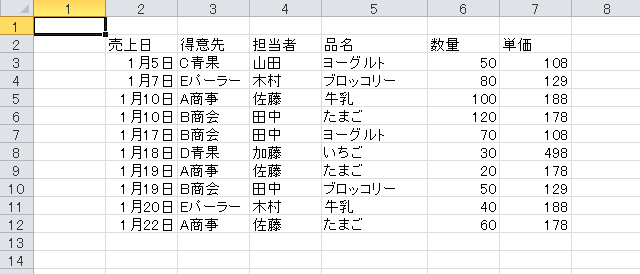
こちらのサンプルを使用します。必要に応じてダウンロードしてください
練習用エクセルデータをダウンロードする
この表の行3、列6のセルに入っている50という数字の文字色を赤に変更してみましょう
以下のように入力してください
Sub iro()
Worksheets(1).Cells(3, 6).Font.ColorIndex = 3
End Sub
1行ずつ解説します
Sub iro() ←iroという処理のまとまりを作るよ
Worksheets(1).Cells(3, 6).Font.ColorIndex = 3 ←ワークシート番号1番の行3、列6のセルの文字色を色番号3(赤)に変更して
End Sub ←iro処理の終わり
今回は赤に変更しましたが主な色の色番号を記載しておきます
色なし→0
黒→1
白→2
赤→3
緑→4
青→5
黄→6
チャレンジ[実際に書いてみよう!]
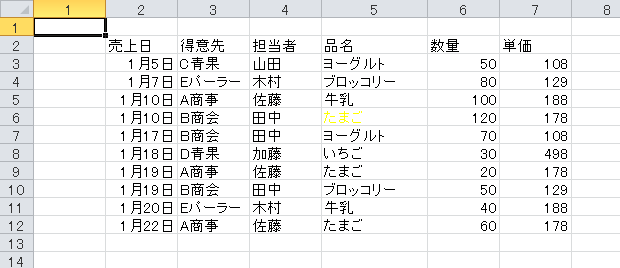
行6、列5のセル(たまご)の文字色を黄色に変更してみましょう
答え
Sub iro()
Worksheets(1).Cells(6, 5).Font.ColorIndex = 6
End Sub
実行結果
1行ずつ解説します
Sub iro() ←iroという処理のまとまりを作るよ
Worksheets(1).Cells(6, 5).Font.ColorIndex = 6 ←ワークシート番号1番の行6、列5のセルの文字色を色番号6(黄色)に変更して
End Sub ←iro処理の終わり
前の記事へ ホームへ戻る