算術演算子
今回は算術演算子について解説します
算術演算子とは足し算、引き算などの計算に用いる演算子です
VBEを開いて以下の通りに入力してみましょう。VBEの開き方を忘れてしまった方はVBAはどこに書く?を参照してください
Sub keisan()
Dim suuzi1
Dim suuzi2
suuzi1 = 4
suuzi2 = 2
Worksheets(1).Cells(1, 1) = suuzi1 + suuzi2
Worksheets(1).Cells(2, 1) = suuzi1 - suuzi2
Worksheets(1).Cells(3, 1) = suuzi1 * suuzi2
Worksheets(1).Cells(4, 1) = suuzi1 / suuzi2
Worksheets(1).Cells(5, 1) = (suuzi1 + suuzi2) * suuzi2
End Sub
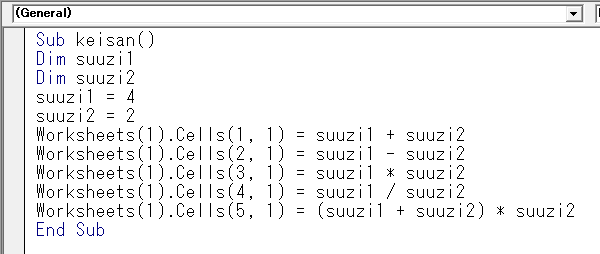
一行ずつ解説していきます
Sub keisan() ←keisanという名前の処理のまとまりを作るよ
Dim suuzi1 ←suuzi1という名前の入れ物(変数)を作って
Dim suuzi2 ←suuzi2という名前の変数を作って
suuzi1 = 4 ←suuzi1に4を格納して(格納することを正式には代入といいます)
suuzi2 = 2 ←suuzi2に2を代入して
Worksheets(1).Cells(1, 1) = suuzi1 + suuzi2 ←ワークシート番号1番の行番号1、列番号1にsuuzi1(4が代入されている)とsuuzi2(2が代入されている)の足し算の結果を表示して
Worksheets(1).Cells(2, 1) = suuzi1 - suuzi2 ←ワークシート番号1番の行番号2、列番号1にsuuzi1(4が代入されている)とsuuzi2(2が代入されている)の引き算の結果を表示して
Worksheets(1).Cells(3, 1) = suuzi1 * suuzi2 ←ワークシート番号1番の行番号3、列番号1にsuuzi1(4が代入されている)とsuuzi2(2が代入されている)の掛け算の結果を表示して
Worksheets(1).Cells(4, 1) = suuzi1 / suuzi2 ←ワークシート番号1番の行番号4、列番号1にsuuzi1(4が代入されている)とsuuzi2(2が代入されている)の割り算の結果を表示して
Worksheets(1).Cells(5, 1) = (suuzi1 + suuzi2) * suuzi2 ←ワークシート番号1番の行番号5、列番号1にsuuzi1+suuzi2を先に計算してそれにsuuzi2を掛けた結果を表示して
End Sub ←keisanという処理のまとまりの終わりだよ
結果
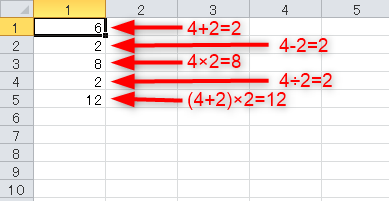
足し算(+)、引き算(-)はそのままですが掛け算と割り算はそれぞれ(*)と(/)を使用することに注意が必要です
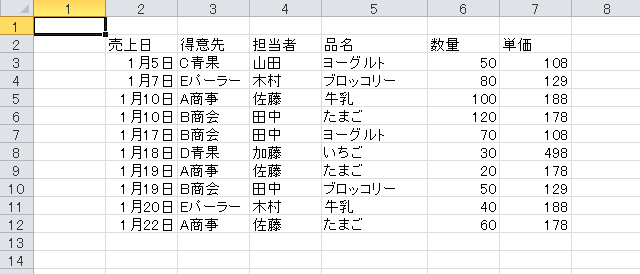
こちらのサンプルを使用して練習してみましょう。必要に応じてダウンロードしてください
練習用エクセルデータをダウンロードする
※練習用エクセルデータをダウンロードした際以下のようなメッセージが出た場合は

編集を有効にするをクリックしてください
チャレンジ[実際に書いてみよう!]
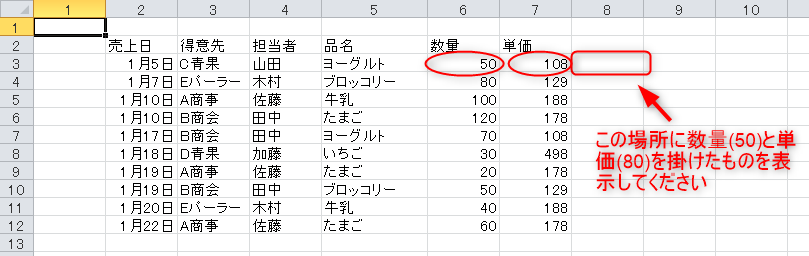
行番号3、列番号8に数量に単価を掛けた金額を表示してみましょう
答え
Sub keisan()
Dim suuzi1
Dim suuzi2
suuzi1 = Worksheets(1).Cells(3, 6)
suuzi2 = Worksheets(1).Cells(3, 7)
Worksheets(1).Cells(3, 8) = suuzi1 * suuzi2
End Sub
実行結果
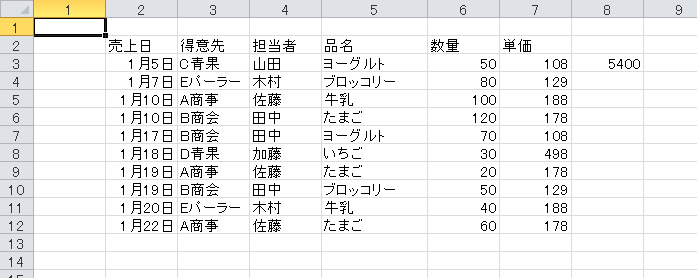
一行ずつ解説します
Sub keisan() ←keisanという処理のまとまりを作るよ
Dim suuzi1 ←suuzi1という入れ物(変数)を作って
Dim suuzi2 ←suuzi2という変数を作って
suuzi1 = Worksheets(1).Cells(3, 6) ←行3、列6の内容(データ)をsuuzi1に格納(代入)して
suuzi2 = Worksheets(1).Cells(3, 7) ←行3、列7のデータをsuuzi2に代入して
Worksheets(1).Cells(3, 8) = suuzi1 * suuzi2 ←行3、列8にsuuzi1とsuuzi2を掛けたものを表示して
End Sub ←処理の終わり
前の記事へ ホームへ戻る 次の記事へ